【2026年最新版】Outlook(new)の予定表に「祝日」を表示させてスケジュール管理をラクにする方法
「せっかく組んだタスク表が、実は祝日だった……」
「Power Automateで自動投稿を設定したけれど、祝日まで投稿されてしまう」
そんな経験はありませんか?
デフォルト状態のOutlook(new)では、日本の祝日が反映されていないことがあります。スケジュール管理の「うっかりミス」は、積み重なると大きなロスタイムに。
今回は、新しくなった「Outlook(new)」の予定表に日本の祝日を表示させる手順を分かりやすく解説します。
祝日の表示手順に進みたい方は、以下リンクから手順にスキップできます。
Outlook(new)で祝日を表示する6ステップ
カレンダーが真っ白で「うっかりミス」をしていませんか?
デフォルトのOutlook予定表を使っていると、日本の祝日が判別できず、以下のような「無駄な工数」が発生しがちです。
- 再調整のロスタイム:祝日なのに会議を入れてしまい、出席者全員と再調整する手間。
- 自動化の落とし穴:Power Automateなどのツールが祝日も稼働し、休日の相手に通知を飛ばしてしまう気まずさ。
- タスク管理の狂い:休みだと思っていた日が実は平日で、締め切り直前に慌てるストレス。
これらはすべて、事前のちょっとした設定だけで防げる「もったいないミス」です。
祝日の「見える化」で、手戻りゼロの環境へ
予定表に祝日が正しく表示されていれば、スケジュール作成時の迷いが一切なくなります。
特に、今後Power Automateを活用して「土日祝日を自動判別して投稿を止める」といった仕組みを作る際、このOutlookの設定がベースとなる重要な役割を果たします。
一度設定してしまえば、年間で数時間の「調整ミスによる手戻り」を削減でき、よりクリエイティブな業務に集中できる時間(リソース)を生み出すことが可能です。
Outlook(new)で祝日を表示する6ステップ
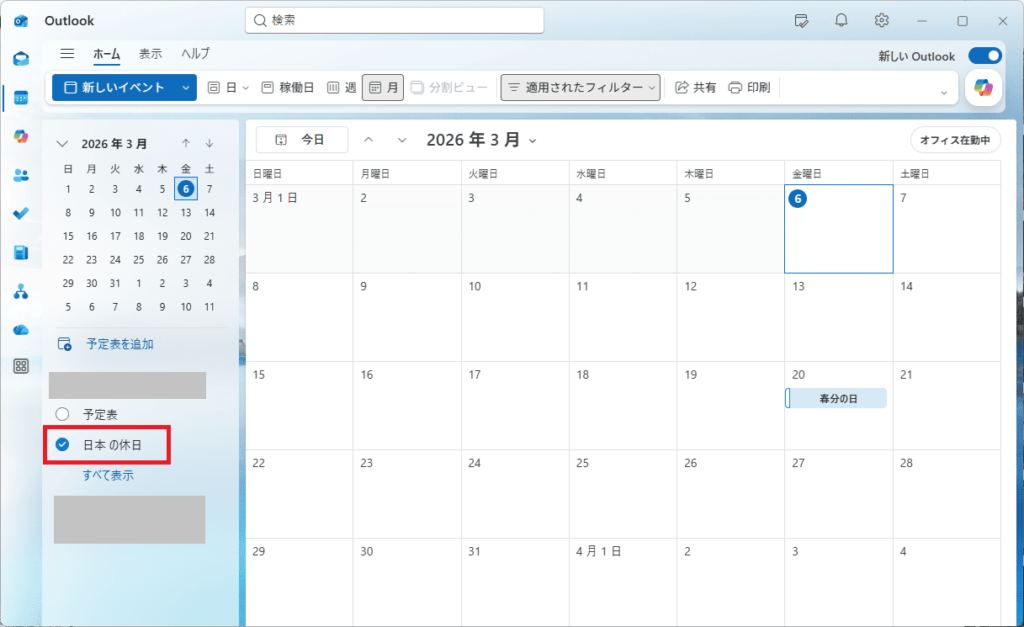
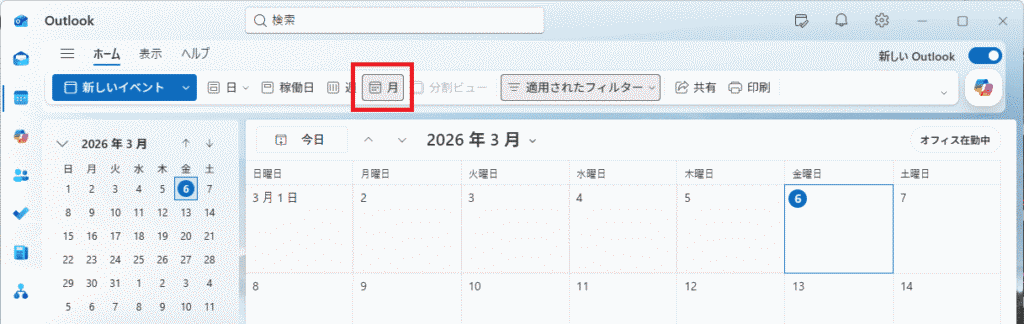
設定は非常に簡単です。わずか1分、数クリックで完了し、人件費削減への第一歩を踏み出せます。
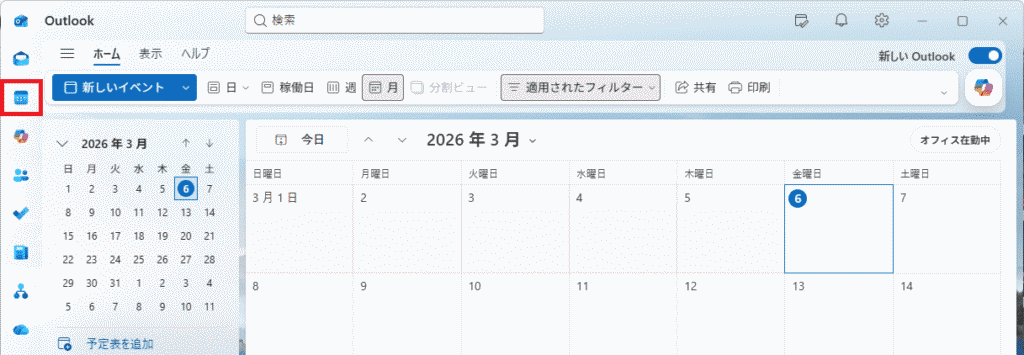
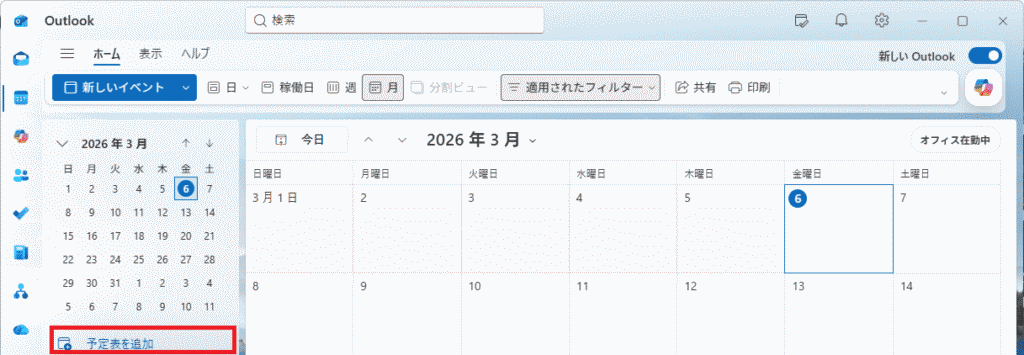
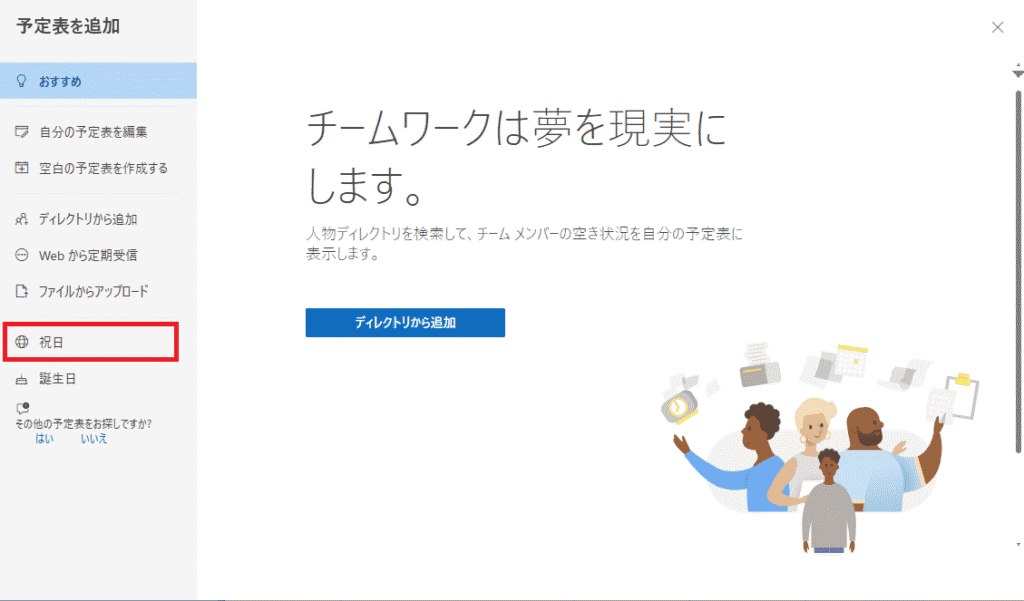
※海外拠点とやり取りがある方は、他国の祝日にもチェックを入れると時差や休日の把握が劇的にラクになります。
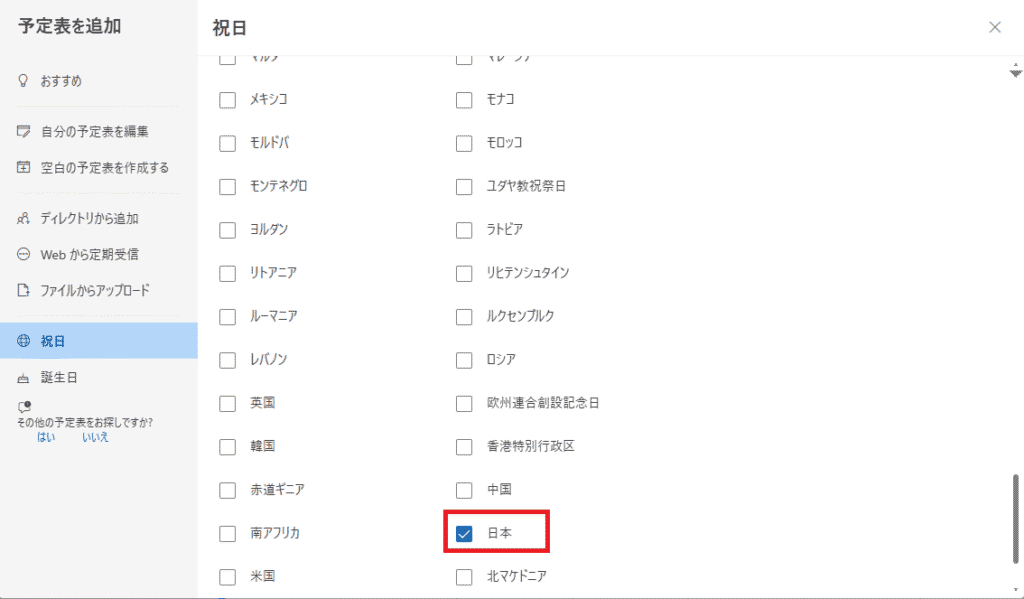
他国を設定した場合は、その国を選択してください。
さらに一歩進んだ「自動化」で自由な時間を増やしませんか?
祝日の表示設定が完了したら、次は「祝日を考慮した業務の自動化」にチャレンジしましょう。
当サイトでは、Power Automateを使ってTeamsに定型文を自動投稿する方法も詳しく解説しています。
今回の設定と組み合わせることで、「土日祝日を自動で判別して投稿を止める」といった、さらに高度な工数削減が可能になります。手動でのチェックをゼロにして、スマートなワークスタイルを手に入れましょう。
「設定一つでミスが減る」というのは、DX(デジタルトランスフォーメーション)の基本中の基本です。小さな時短の積み重ねが、最終的に大きな自由時間を生み出します。まずはこの設定で、あなたのカレンダーを「日本仕様」にアップデートしてみてくださいね。