Power AutomateでTeamsに定型文を自動投稿(土日祝日を除外)|毎朝の挨拶やリマインドを自動化!

「毎朝、始業と同時にTeamsで『おはようございます』と手入力していませんか?」 「毎週のゴミ出しや定例会議のリマインド、手動で打つのに疲れていませんか?」
日々のちょっとしたルーチンワーク。「たった1分で終わるし……」と思っていても、年間で計算すれば約4時間の「見えない工数」を浪費していることになります。何より「忘れてはいけない」という心理的プレッシャーは、集中力を削ぐ大きなストレスです。
今回は、Power Automateを使って「指定した時間に、祝日を除外してTeamsへ自動投稿する仕組み」を解説します。この記事の手順通りに進めれば、明日からあなたの代わりにAIが挨拶を済ませてくれるようになります。
その1分の「チリツモ」が業務を圧迫していませんか?
手動運用には、実は以下のようなリスクが潜んでいます。
- スイッチングコスト: 集中している作業を中断して投稿すると、元の作業に戻るまでに数分かかると言われています。
- ヒューマンエラー: 忙しい朝、つい投稿を忘れて「あの人、今日休み?」と余計な心配をかけてしまう。
- 休日対応のストレス: 本来休みのはずの祝日に、リマインド投稿のためだけにPCを開く……。
これらはすべて、人件費と精神的リソースの無駄遣いです。
自動化で「忘れていい」という自由を手に入れる
この記事の手順通りに進めれば、明日からあなたの代わりにAIが挨拶やリマインドを完璧にこなしてくれます。
- 工数削減: 年間240日の出勤日で毎日1分使っていたなら、年間約4時間の削減。チーム全員で行えば、その効果は数十倍に膨らみます。
- 精神的な解放: 「投稿しなきゃ」というタスクが脳内から消え、朝一番からクリエイティブな仕事にフルコミットできます。
- 祝日も安心: 祝日判定を組み込めば、休日に勝手に投稿される心配もありません。
Power Automate フロー作成手順
所要時間:約5分(初心者の方でもコピー&ペーストで完了します!)
【STEP 1】前提条件:Outlookの祝日設定
Power AutomateはOutlookのカレンダー情報を読み取って「今日が祝日か」を判断します。まだ設定していない方は、まず以下の記事を完了させてください。
【STEP 2】トリガーの設定(実行スケジュールの作成)
1. Power Automateで [スケジュール済みクラウドフロー] を新規作成します。
ホームの「+作成」を選択し、 [スケジュール済みクラウドフロー] をクリックします。
![[スケジュール済みクラウドフロー] をクリック](https://arumlux.com/wp-content/uploads/2026/03/2-1-flow-create-1024x438.png)
2. スケジュール済みクラウドフローを構築する
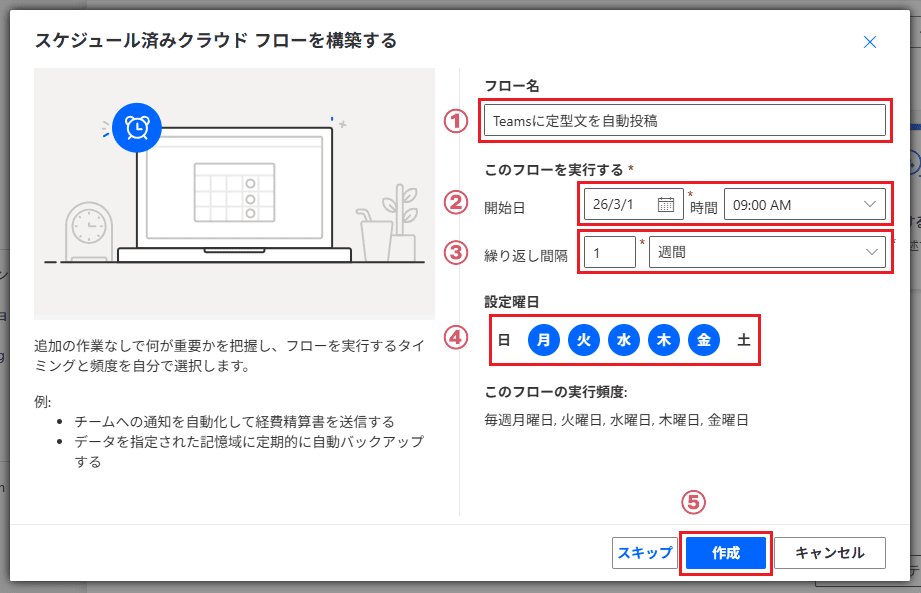
① フロー名: 任意のフロー名を入力
② 開始日: フローの開始日付と実行時間を選択
③ 繰り返し間隔: 1週間を選択
④ 設定曜日: 月~金の平日を選択
⑤ 「作成」をクリック
3. [Recurrence(繰り返し)] アクションを設定します。
![[Recurrence(繰り返し)] アクションを設定](https://arumlux.com/wp-content/uploads/2026/03/2-3-recurrence-1024x548.png)
① タイムゾーン: (UTC+09:00) Osaka, Sapporo, Tokyo
② 開始日時: 2026-03-10T00:00:00.000(語尾のZを削除)
③ これらの時間に: 9(時)
④ これらの分に: 0(分)
【STEP 3】今日が「祝日」かどうかを判定する(重要!)
1. [作成] アクションを追加し、以下の式を貼り付けます。
formatDateTime(convertTimeZone(utcNow(), 'UTC', 'Tokyo Standard Time'), 'yyyy-MM-ddT00:00:00')![[作成] アクションを追加](https://arumlux.com/wp-content/uploads/2026/03/3-1-compose-1024x218.png)
2. [イベントのカレンダー ビューの取得 (V3)] を追加します。
![[イベントのカレンダー ビューの取得 (V3)] を追加](https://arumlux.com/wp-content/uploads/2026/03/3-2-get-calendar-view-1024x426.png)
① カレンダー ID: 「日本の休日」を選択
② 開始時刻: 上記「作成」アクションの出力
③ 終了時刻(式): 以下を式として入力
formatDateTime(outputs('作成'), 'yyyy-MM-ddT23:59:59')3. [条件] を追加し、祝日イベントが「0件」であることを確認します。
![[条件] を追加し、祝日イベントが「0件」であることを確認](https://arumlux.com/wp-content/uploads/2026/03/3-3-condition-1024x481.png)
① 左辺(式):以下を式として入力
length(body('イベントのカレンダービューの取得(V3)')?['value'])② 条件: [等しい]
③ 右辺: 0
【STEP 4】Teamsに投稿する
条件が「True(祝日リストが空=祝日ではない)」の場合のルートに、[チャットまたはチャネルにメッセージを投稿する] を配置します。
![[チャットまたはチャネルにメッセージを投稿する] を配置](https://arumlux.com/wp-content/uploads/2026/03/4-post-message-1024x549.png)
① 投稿者: フローボット(ユーザを選択すると、個人アカウントで投稿することができます)
② 投稿先: Channel
③ Team / Channel: 投稿したい場所を選択
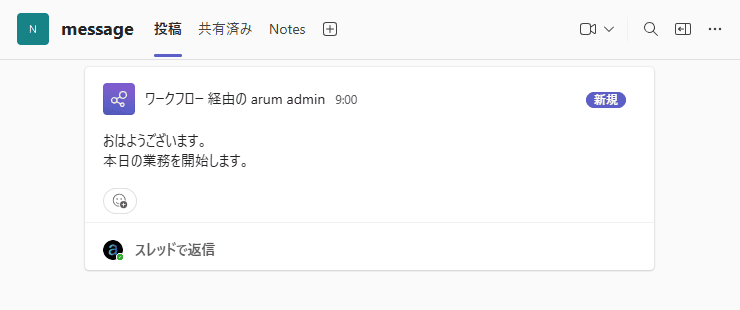
④ Message: 「おはようございます。本日の業務を開始します。」(投稿したいメッセージ)
【STEP 5】テスト実行と動作確認
設定が終わったら、今すぐ動くか確認しましょう。
1. 画面右上の「保存」をクリック
2. その隣の「テスト」をクリック
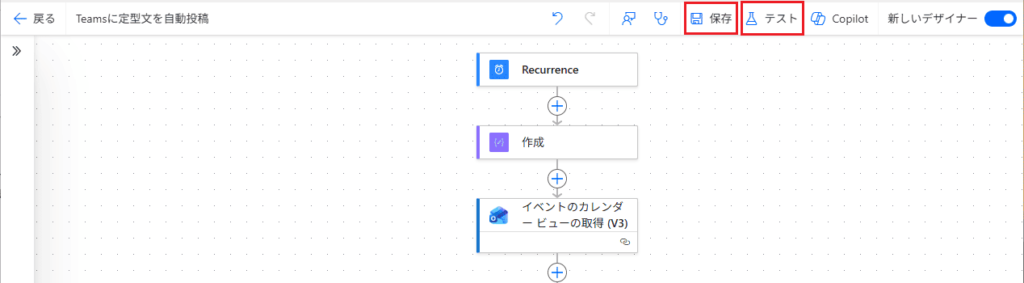
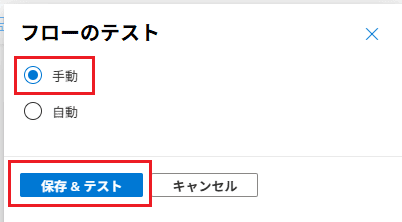
3. 「手動」を選択して「テスト」をクリック
Teamsの指定したチャネルに、数秒後メッセージが届いていれば成功です!
さらなる高度な自動化へ
今回はシンプルな投稿でしたが、この「条件分岐」をマスターすれば、活用の幅は無限に広がります。
- 日替わりメッセージ: SharePointリストと連携して、毎日違う名言や連絡事項を投稿。
- 条件付き通知: 特定のメールを受信した時だけ、緊急度を判定してTeamsへ転送。
「この小さな自動化こそが、組織全体の生産性を底上げする「DXマインド」の種になります。まずはこの設定で、あなたの代わりにボットが挨拶してくれる快感を味わってみてください!